
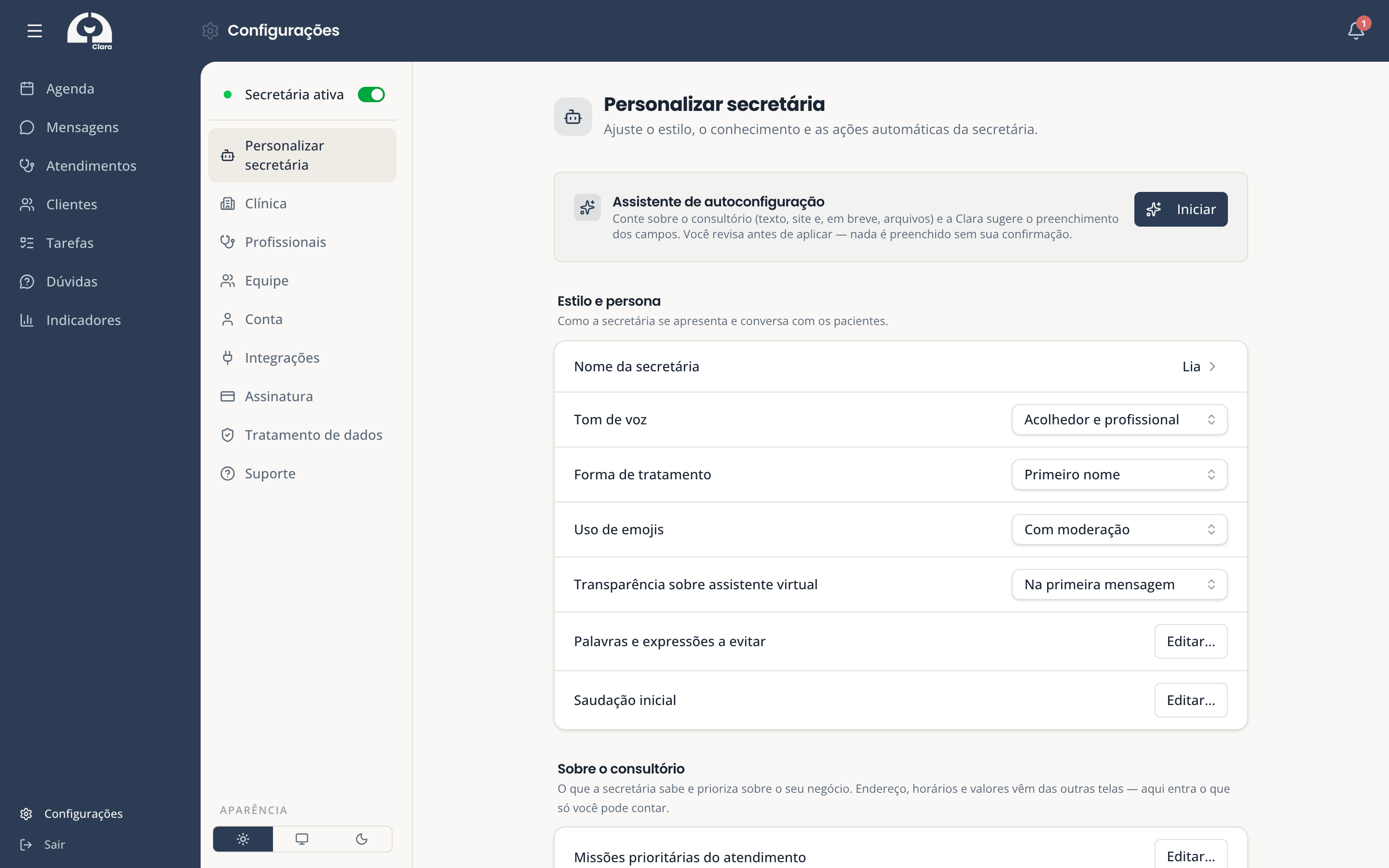
Você controla como a secretária se comporta em Configurações → Personalizar secretária. Quanto mais contexto você dá, melhor ela atende. As alterações são salvas automaticamente.
Ligar e desligar a secretária
No topo da página (e no menu lateral) há um interruptor que ativa ou pausa o atendimento automático. Com a secretária desativada, as mensagens chegam mas não são respondidas.
Nome e estilo
Defina o nome da secretária — é com ele que ela se apresenta aos pacientes; a "Clara" é o nome da plataforma, não da sua secretária — e o estilo dela por meio de opções simples: o tom de voz (mais formal ou mais acolhedor), como ela trata o paciente, o uso de emojis e a transparência de IA (se ela se apresenta como assistente virtual). É isso que molda o jeito de todas as respostas — sem você precisar escrever textos longos.
O que a secretária sabe sobre o consultório
A página também organiza as informações que a secretária usa para responder: os convênios aceitos, as formas de pagamento e parcelamento, a política de cancelamento, os diferenciais do consultório e como ela deve lidar com objeções. Quanto mais completo, menos ela precisa te acionar.
Você pode acrescentar fatos e políticas a qualquer momento — inclusive pelo próprio WhatsApp, pedindo à secretária. Veja Conhecimento do consultório.
Dados obrigatórios para agendar
Escolha quais dados o paciente precisa informar antes de a secretária marcar uma consulta. O nome completo é sempre exigido; você pode acrescentar e-mail, data de nascimento, CPF, RG, endereço e CEP. A secretária só agenda depois de coletar o que você marcar.
Tempo de resposta
Defina quanto a secretária espera antes de responder, simulando uma pessoa digitando, e se ela quebra a resposta em vários balões. Detalhes em Tempo de resposta e divisão de mensagens.
Vá além da personalização
Configure o canal com o profissional e as ações proativas (lembretes e follow-ups) para tirar o máximo da Clara.